
Consultation des documents
La page d'accueil (tableau de bord)
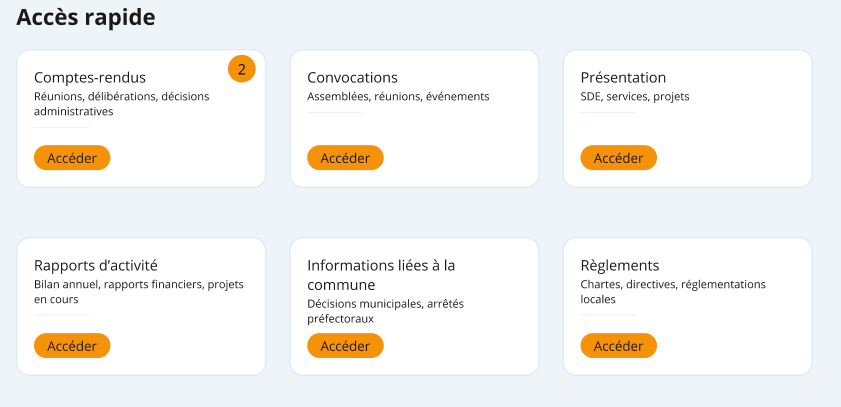
Après connexion, l'utilisateur arrive sur sa page d'accueil. Cette page lui présente un aperçu rapide de toutes les catégories de documents auxquelles il a accès, sous forme de cartes cliquables.
Chaque carte affiche :
- Le nom de la catégorie (ex. : "Rapports d'activité", "Règlements")
- Une courte description de ce que contient la catégorie
- Un petit compteur dans le coin de la carte indiquant le nombre de documents qu'il n'a pas encore ouverts dans cette catégorie — comme une notification sur un smartphone
Exemple :
Les catégories de documents
Les documents sont organisés en catégories thématiques. Un utilisateur ne voit dans son menu que les catégories auxquelles son rôle lui donne accès — les autres catégories sont simplement invisibles pour lui, comme si elles n'existaient pas.
| Catégorie | Visible par |
| Comptes rendus | Élus comité syndical, bureau syndical, agents SDE, administrateurs |
| Convocations | Élus comité syndical, bureau syndical, agents SDE, administrateurs |
| Présentation | Tous les utilisateurs |
| Rapports d'activité | Tous les utilisateurs |
| Informations liées à la commune | Tous les utilisateurs |
| Règlements |
Tous les utilisateurs |
Exemple concret : un agent de commune voit quatre catégories dans son menu (Présentation, Rapports d'activité, Informations liées à la commune, Règlements). Les catégories "Comptes rendus" et "Convocations" sont réservées aux élus du comité syndical — un agent de commune ne les voit même pas.
⏳ À valider — La liste définitive des catégories et la liste précise des rôles autorisés pour chacune sont à confirmer avec vous.
La liste des documents d'une catégorie
Quand l'utilisateur clique sur une catégorie, il voit la liste de tous les documents qui lui ont été partagés dans cette catégorie. Seuls les documents qui lui sont destinés apparaissent — pas les documents des autres communes.
Exemple d'affichage :
| Statut | Titre | Date | Actions |
| 🔵 Non lu | Rapport annuel 2025 | 15/02/2026 | Voir · Télécharger |
| ✅ Lu | Compte rendu janvier | 10/01/2026 | Voir · Télécharger |
| ✅ Lu | Délibération 2025-01 | 05/01/2026 | Voir · Télécharger |
Détail des colonnes :
- Statut : indique si le document a déjà été ouvert ou non. "Non lu" signifie que cet utilisateur n'a encore jamais cliqué dessus. "Lu" signifie qu'il l'a déjà ouvert au moins une fois (peu importe quand).
- Titre : le nom du document tel que saisi par l'administrateur lors de la publication
- Date : la date à laquelle le document a été publié sur la plateforme
- Actions : deux boutons disponibles — "Voir" et "Télécharger"
Ouvrir un document : le bouton "Voir"
En cliquant sur "Voir", le document s'ouvre directement dans le navigateur de l'utilisateur, sans qu'il ait besoin de télécharger quoi que ce soit.
- Pour les fichiers PDF : un visualiseur intégré s'affiche (l'utilisateur peut le lire, faire défiler les pages, zoomer...)
- Pour les autres formats (Word, Excel...) : le fichier s'ouvre dans un nouvel onglet
Dès que l'utilisateur clique sur "Voir", le statut du document passe automatiquement à "Lu" — même s'il ne lit qu'une partie du document. La plateforme ne peut pas savoir si le document a été lu en entier, seulement s'il a été ouvert.
Télécharger un document : le bouton "Télécharger"
En cliquant sur "Télécharger", le fichier est enregistré sur l'ordinateur (ou la tablette, ou le smartphone) de l'utilisateur, dans le dossier de téléchargements habituel.
Ce que ça change pour le suivi :
- Si l'utilisateur télécharge le document sans avoir cliqué sur "Voir", son statut apparaît comme "Téléchargé" dans les statistiques admin (ni "Lu", ni "Non lu" — il a le fichier mais n'a pas nécessairement lu)
- Si l'utilisateur a d'abord cliqué sur "Voir" puis téléchargé, son statut reste "Lu" (la consultation est considérée comme plus certaine)
✅ Décision validée — Un document ouvert via "Voir" est toujours considéré comme "Consulté", qu'il ait été téléchargé ou non. Le statut "Téléchargé" n'est affiché que si la personne a téléchargé sans jamais ouvrir le document.
Formats de fichiers supportés
Les formats suivants peuvent être consultés ou téléchargés depuis la plateforme :
- Word (DOC/DOCX)
- OpenDocument (ODT)
- Excel (XLS, XLSX)
- OpenDocument Tableur (ODS)
- Image (JPG, PNG)
Notifications
Dans l'interface (badge) :
Dès qu'un nouveau document est partagé avec un utilisateur, un compteur numérique apparaît sur la catégorie concernée dans son menu et sur sa page d'accueil — exactement comme les notifications d'une messagerie ou d'un réseau social. Ce compteur diminue au fur et à mesure que l'utilisateur ouvre ses documents.
Par e-mail :
En plus de la notification dans l'interface, les utilisateurs reçoivent des e-mails. La fréquence dépend du profil
| Profil | Fréquence |
| Élu comité syndical | E-mail envoyé immédiatement dès qu'un document est publié |
| Bureau syndical | E-mail envoyé immédiatement dès qu'un document est publié |
| Agent commune | E-mail récapitulatif 2 fois par mois |
| Agent EPCI | E-mail récapitulatif 2 fois par mois |
| Délégué SDE | E-mail récapitulatif 2 fois par mois |
| Agent SDE | E-mail récapitulatif 2 fois par mois |
| Administrateur |
Aucun e-mail de notification (les admins gèrent les documents, ils ne sont pas destinataires) |
No comments to display
No comments to display